

払込票番号(お支払い方法のご案内)印刷の操作方法
払込票番号(お支払い方法のご案内)印刷の操作方法を紹介します。
航空券のお支払いをコンビニエンスストアで事前に済ませ、当日空港にて搭乗券をお受け取りいただけます。ご利用期間は、ご搭乗日の前日までとなります。また、ご利用運賃によっては、ご購入期限が別途ございますのでご注意ください。
ご予約の方法
ホームページ
予約・購入・変更からご利用可能です。24時間・年中無休
SF CALL CENTER
(国内線予約案内センター)
お問い合わせ先 予約・購入・変更・取消に関するお問い合わせはこちらから。
- ※
一部のIP電話をご利用のお客様は、下記東京・大阪・北九州の電話番号をご利用ください。
- 東京・大阪
- 050-3822-1489
- 北九州
- 093-512-7320
払込票番号(お支払い方法のご案内)印刷の操作方法
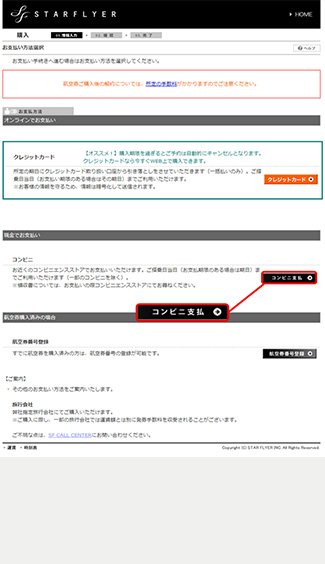
スターフライヤー公式サイトの予約完了画面、または予約確認画面より購入手続きに進みます。コンビニ支払画面でセブンイレブンの「インターネットショッピング払込票」を印刷、もしくは13桁の「払込票番号」にてお支払いください。
(1回のお支払いが30万円以上の場合は、受付けが出来ませんのでご注意ください)
PCサイト
STEP.1
STEP.2
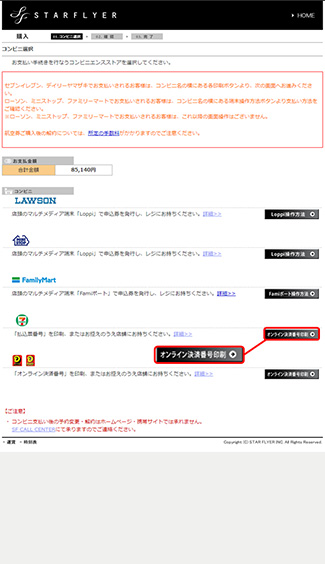
画面上の「コンビニ選択にお進みください。(セブンイレブン以外をご利用の方は、決済番号をお控えください。)」を押してください。
STEP.3
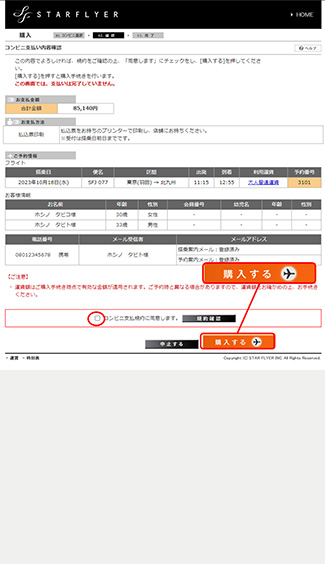
コンビニ支払い選択画面にて「セブンイレブン」を選択します。
STEP.4
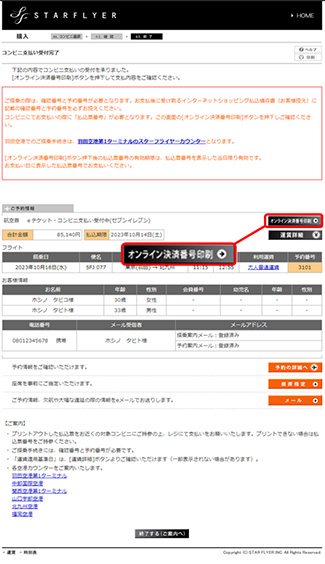
「払込票を表示」を選択、もしくは13桁の「払込票番号」をお控えください。
- ※
オンライン決済番号印刷ボタン押下や画面リフレッシュのたびに最新の番号となります。
スクリーンショット等と番号が変わることがありますので、最新の払込番号でお支払いください。
STEP.5

「インターネットショッピング払込票」を印刷し、レジにご提示いただくか、13桁の「払込票番号」をお伝えください。
- ※
オンライン決済番号印刷ボタン押下や画面リフレッシュのたびに最新の番号となります。
スクリーンショット等と番号が変わることがありますので、最新の払込番号でお支払いください。
完了
セブンイレブンにて現金でお支払いください。
PCサイト
STEP.1
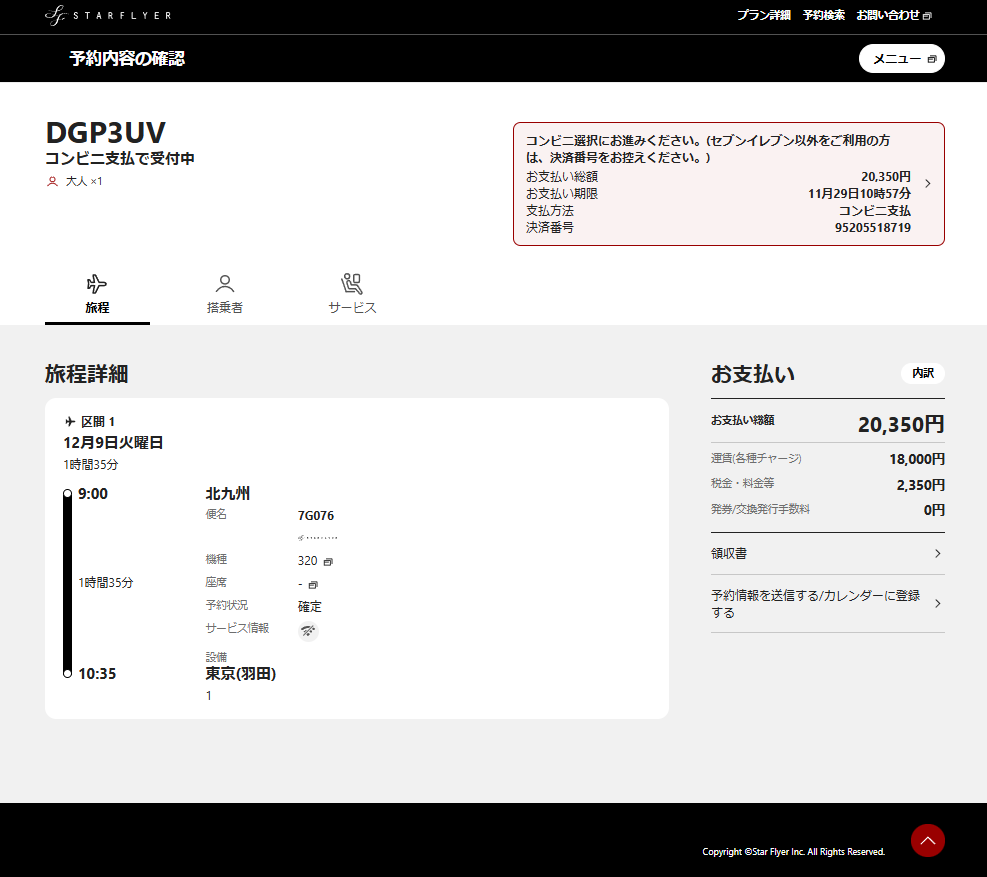
「予約内容の確認」画面にて赤枠「コンビニ選択にお進みください。(セブンイレブン以外をご利用の方は、決済番号をお控えください。)」を押してください。
- ※
オンライン決済番号印刷ボタン押下や画面リフレッシュのたびに最新の番号となります。
スクリーンショット等と番号が変わることがありますので、最新の払込番号でお支払いください。
STEP.2

コンビニ支払い選択画面にて「セブンイレブン」を選択します。
- ※
オンライン決済番号印刷ボタン押下や画面リフレッシュのたびに最新の番号となります。
スクリーンショット等と番号が変わることがありますので、最新の払込番号でお支払いください。
STEP.3
「払込票を表示」を選択、もしくは13桁の「払込票番号」をお控えください。
- ※
オンライン決済番号印刷ボタン押下や画面リフレッシュのたびに最新の番号となります。
スクリーンショット等と番号が変わることがありますので、最新の払込番号でお支払いください。
STEP.4
「インターネットショッピング払込票」を印刷し、レジにご提示いただくか、13桁の「払込票番号」をお伝えください。
- ※
オンライン決済番号印刷ボタン押下や画面リフレッシュのたびに最新の番号となります。
スクリーンショット等と番号が変わることがありますので、最新の払込番号でお支払いください。
完了
セブンイレブンにて現金でお支払いください。
お支払い後、スターフライヤー公式サイトにて予約検索を行い、「eチケットお客様控え」をご用意ください。
オンラインチェックイン、自動チェックイン機または空港カウンターにて手続きください。搭乗手続き後は、出発の20分前までに保安検査場を通過してください。

予約・購入後、ご搭乗予定便の出発24時間前から、スマートフォン等のデバイスで搭乗手続きおよび搭乗券発行が出来るサービスです。

「支払方法」画面で「コンビニ支払」を選択、利用規約を確認し、「全ての内容を確認して同意しました。」にチェックを入れ、「購入する」を押してください。